

デスク環境を整えたいと思って調べ始めると、モニターアーム、キーボード、マウス、デスクライト、USBハブ……と候補が一気に増えてきます。
気になるものから買っていくのも楽しいのですが、快適さを優先するなら「何を買うか」より「どこから直すか」の方が重要です。見た目は整ったのに、肩がつらい、手元が狭い、ケーブルだけ増えた……では少しもったいありません。
基本的には、0円でできる調整 → 椅子・机 → モニター → キーボード・マウス → 照明 → 配線・電源の順番で見直すと失敗しにくくなります。ただし、すでに問題のない部分は飛ばしてOK。この記事では、今の環境から優先順位を決める方法まで順番に整理します。
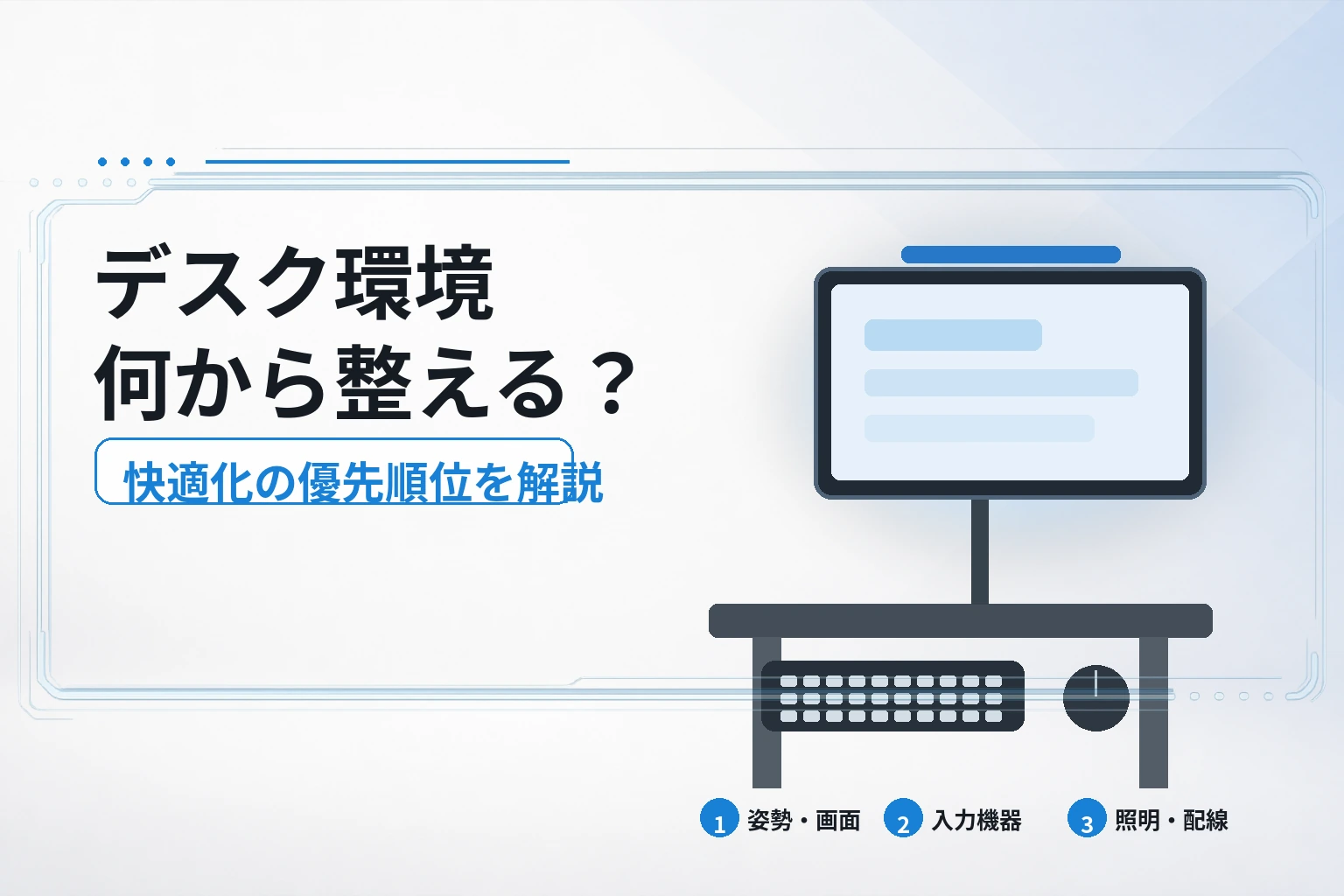
結論|デスク環境は「姿勢→画面→入力→照明→配線」の順で整える
特に大きな不満がなく、ゼロからデスク環境を整えるのであれば、次の順番を基準にすると分かりやすいです。
| 優先順位 | 見直す場所 | まず確認すること |
|---|---|---|
| 0 | 今ある環境 | 配置や設定だけで解決できないか |
| 1 | 椅子・机 | 無理のない姿勢で座れるか |
| 2 | モニター | 高さ・距離・画面サイズは合っているか |
| 3 | キーボード・マウス | 毎日の操作で手や腕に無理がないか |
| 4 | 照明 | 画面や手元が暗すぎないか、反射しないか |
| 5 | 配線・電源・USB | 現在の配置を維持したまま整理できるか |
| 6 | オーディオ・収納・装飾 | 用途に合わせて追加する必要があるか |
ポイントは、必ず1番から全部買い替える必要はないこと。今の椅子で無理なく座れているなら、その予算をモニターや入力機器へ回した方が体感差は大きくなります。
逆に、座っているだけで姿勢が崩れる環境に高価なキーボードを置いても、デスク全体の快適さはなかなか上がりません。まずは「一番大きなボトルネック」を探すのが近道です。
まず買う前に、0円でできる調整を済ませる
ガジェット好きとしては新しい機材を買いたくなるところですが、最初にやっておきたいのは今ある機材の再配置です。ここを飛ばすと、本来は位置を変えるだけで済んだ問題に数万円使ってしまうことがあります。
最初に「何が不快なのか」を1つ決める
- 首や肩がつらい → 椅子・机・モニター位置を確認
- 画面が見づらい → モニターの距離・高さ・表示倍率・明るさを確認
- 手首や腕が疲れやすい → キーボード・マウスの位置と形状を確認
- 手元が暗い → 室内照明やデスクライトを確認
- 机が狭い → モニター台・モニターアーム・入力機器のサイズを確認
- ケーブルが邪魔 → 機器の配置を確定してから配線を整理
このように原因を分けると、必要なものがかなり絞れます。「デスク環境を良くしたい」という大きな目標のままだと、検索タブと欲しい物リストだけが増えていきがちです。
モニター・椅子・入力機器はセットで位置を調整する
椅子の高さだけ、モニターの高さだけを見るのではなく、座った状態からモニター、キーボード、マウスまでを一度まとめて調整します。
モニターは近すぎず、首を大きく上げ下げしなくても画面全体を見渡せる位置が基本です。目安として厚生労働省の情報機器作業ガイドラインでは、ディスプレイとの視距離はおおむね40cm以上、画面上端は目の高さと同程度かやや下が望ましいとされています。
キーボードとマウスも、肘を大きく前へ伸ばさなくても操作できる位置へ。WindowsやmacOS側で文字サイズ、表示倍率、マウスポインターの速度を変えるだけで改善することもあります。
PC周辺機器・デスク環境の基礎をまとめて確認する優先順位1|椅子と机で姿勢の土台を作る
配置を変えても無理な姿勢になるなら、最初に見直したいのが椅子と机です。どちらもデスク上のガジェットほど派手ではありませんが、PCを使っている間ずっと影響する部分です。
椅子は足裏を床につけて座れるか、背もたれを使えるかを確認します。机は、その状態でキーボードとマウスへ自然に手を伸ばせる高さかどうかを見ると判断しやすいです。
高さが合わないなら高級チェアより先に原因を確認
例えば椅子を上げるとキーボードは操作しやすいものの、足が床から浮いてしまう場合があります。この場合は足台を追加するだけで調整できることもあります。
反対に、どう調整しても机が高すぎる、天板が狭くて必要な距離を確保できないといった場合は、椅子や机そのものを見直す優先度が上がります。
価格だけで椅子を選ぶより、まず自分の体格と机との組み合わせを見る方が失敗しにくいです。ここは万人向けの「これを買えばOK」が成立しにくい部分でもあります。
優先順位2|モニターの高さ・距離・位置を整える
椅子と机の位置が決まったら、次はモニターです。PC作業では長時間見る場所なので、高さが数cm変わるだけでも姿勢は変わります。
最初からモニターアームを買う必要はありません。本やモニター台などで高さを仮調整し、使いやすい位置を探してから固定方法を決めるのがおすすめです。
モニターアームは「高さ調整+机を広くしたい」ときに強い
モニターアームは高さや前後位置を調整しやすく、純正スタンドが占有していたスペースも空けられます。特に奥行きの限られたデスクでは、モニター位置の調整と作業スペース確保を同時にできるのが大きなメリットです。
一方で、購入前にはモニターの重量、VESA規格、天板の厚さや形状を確認する必要があります。モニターアームだけ先に買い、あとから取り付けられないことに気づくのは避けたいところです。
モニターアームとモニター台の違い・選び方を比較する調整範囲を重視するならERGOTRON LXも候補
しっかりしたモニターアームを長く使いたいなら、ERGOTRONの「LX デスクモニターアーム 45-241-224」も候補になります。公式仕様ではVESA 75×75mm/100×100mmに対応し、対応重量は3.2〜11.4kg。高さを細かく調整したいデスクと相性の良いモデルです。
ただし価格は安価なモニターアームより高め。まず純正スタンドやモニター台で十分かを確認し、位置を頻繁に変えたい、机上スペースを確保したいと感じてから検討する方が無駄がありません。


優先順位3|キーボードとマウスを毎日の操作に合わせる
画面の位置が決まったら、次は毎日触るキーボードとマウスです。スペック表では地味に見えますが、文章入力やブラウザ操作が多い人ほど、小さな使いにくさが毎日積み重なります。
高級モデルより「サイズ・接続・用途」を先に決める
キーボードはフルサイズ、テンキーレス、75%、60%などで横幅が大きく変わります。数字入力が多ければテンキー付きが便利ですが、マウスを動かすスペースを広げたいなら小型キーボードの方がハマりやすいです。
マウスも同様で、FPS向けの軽量マウスが事務作業でも必ず快適とは限りません。ボタン数、ホイール、持ち方、サイズなど、一番長く使う用途を基準に選ぶのが基本です。
キーボード・マウスの失敗しにくい選び方を確認する安く静音化するならLogicool K295も選びやすい
タイピング音を抑えたい場合は、Logicoolの「K295 サイレント ワイヤレス キーボード」が比較的導入しやすい選択肢です。日本語108キーのフルサイズで、2.4GHzワイヤレス接続に対応しています。
価格を抑えながらテンキー付きのワイヤレス環境を作りやすい一方、幅441mmのフルサイズなので省スペース目的には向きません。Bluetoothで複数端末を切り替えたい人も別モデルを検討した方がいいでしょう。


優先順位4|照明を整えて手元と画面を見やすくする
椅子やモニターほど目立ちませんが、夜間のPC作業が多い人は照明も見直したいところです。画面だけが明るく、周囲やキーボードが真っ暗な環境では、明るさの差が大きくなります。
先に部屋の照明とモニター輝度を調整する
まずは部屋の照明、モニターの輝度、窓からの光が画面へ反射していないかを確認します。ライトを追加する前にここを整えるだけでも、かなり見やすくなる場合があります。
それでもキーボードやノートを置く手元だけ暗いなら、デスクライトやモニターライトを追加する順番です。
机を広く使いたいならモニターライトが便利
モニターライトは画面上部へ取り付けるため、通常のデスクライトのようなスタンドスペースを必要としません。机が狭い環境では、照明を追加しても作業スペースを削りにくいのがメリットです。
QuntisのFocus 52cmタイプは、明るさや色温度を調整できるモニターライトの候補。ただしモニターの厚さや背面形状、湾曲の有無によって取り付け条件が変わるため、購入時は販売ページの対応条件を確認してください。
モニターライトを導入するメリットと注意点を見る

優先順位5|配線・電源・USB周りは配置が固まってから
ケーブル整理は見た目の変化が大きいため最初にやりたくなりますが、実はデスク環境づくりの後半に回した方が楽です。
モニターアームを追加したりキーボードをワイヤレス化したりすると、必要なケーブルの本数や長さが変わります。先に完璧な配線を作ってしまうと、機器を1つ追加しただけで全部やり直し、ということもあります。
電源タップ・USBハブは「必要な場所」が決まってから
PC本体、モニター、充電器、スピーカーなどの定位置を決めてから、電源タップやUSBハブを配置します。ケーブルは長ければ万能というわけでもなく、余った部分が増えるほど整理しにくくなります。
USBハブやドッキングステーションは、端子数だけでなく必要な通信速度、映像出力、給電能力まで確認したいところ。同じUSB Type-C端子でも、対応機能が同じとは限りません。
USB-A・Type-C・Thunderboltの違いと選び方を確認するオーディオ・収納・装飾は最後でも遅くない
スピーカー、マイク、ヘッドホンスタンド、デスクマット、収納、小物などは、基本的な配置が決まってから追加した方が選びやすくなります。
もちろんゲームや音楽制作など、オーディオが主目的なら優先順位を上げても問題ありません。ここまでの順番は絶対ではなく、自分が毎日困っている部分ほど前へ持ってくるのが正解です。
悩み別|最初に手を付ける場所はここ
「結局、自分はどこから?」と迷ったら、今感じている不満から逆算すると簡単です。
| 今の不満 | 優先して確認 | 次の候補 |
|---|---|---|
| 首・肩周りが気になる | 椅子・机・モニター位置 | モニター台/モニターアーム |
| 画面が小さい・情報量が足りない | 表示倍率・解像度 | 大画面/サブモニター |
| マウス操作が窮屈 | キーボードの横幅 | テンキーレスなど小型キーボード |
| 入力作業で疲れやすい | キーボード・マウス位置 | 用途に合う入力機器 |
| 夜に手元が暗い | 室内照明・モニター輝度 | デスクライト/モニターライト |
| 机が狭い | 不要物・モニタースタンド | モニターアーム/小型入力機器 |
| ケーブルが散らかる | 機器の定位置 | ケーブルトレー/結束用品 |
| USB端子が足りない | 必要な規格と機器数 | USBハブ/ドック |
この表で最初の1か所を決めたら、そこだけ改善して数日使ってみるのがおすすめです。問題がなくなれば次へ進み、変わらなければ原因をもう一度切り分けます。
予算別|少ない出費からデスク環境を改善する方法
0円|まず配置と設定を変える
椅子の高さ、モニター位置、画面の明るさ、表示倍率、マウス感度、机上の配置変更は無料です。ここで改善するなら、無理にガジェットを追加する必要はありません。
数千円|毎日気になる小さな不満を潰す
マウスパッド、足台、配線用品、比較的安価なキーボード、照明などは数千円程度から改善しやすい部分です。特に毎日何度も触るものなら、少額でも体感差が出やすくなります。
1万円以上|位置調整や家具など大きなボトルネックへ使う
モニターアーム、モニター、椅子、机などは予算が大きくなりやすいので、原因を特定してから買う方が安全です。
予算が増えたから高いものを買うのではなく、改善効果が大きいところへ予算を移すと考えると、デスク環境はかなり作りやすくなります。
デスク環境づくりでありがちな失敗
見た目から整えて使い勝手が後回しになる
デスクマットや照明、収納を統一すると一気に雰囲気が良くなります。ただ、モニター位置や入力姿勢に不満があるなら、そこを先に直した方が毎日の快適さには効きます。
最初に全部買ってしまう
机、椅子、モニターアーム、キーボード、マウスを一気に交換すると、何が改善につながったのか分かりにくくなります。さらに、新しい配置に合わせて必要なサイズが変わることもあります。
1か所変える → 使う → 次の不満を探すくらいのペースで十分です。
モニターアームの互換性を確認しない
モニターアームではVESA規格と重量だけでなく、机の天板や背面スペースも確認が必要です。壁際ギリギリに置いている場合は、アームを後ろへ逃がすスペースが足りないこともあります。
省スペース化したいのに大型キーボードを選ぶ
テンキー付きは便利ですが、その分マウス位置は外側へ移動します。数字入力をほとんどしないなら、テンキーレスや75%前後のレイアウトへ変えるだけで机を広く使える場合があります。
配線を完成させてから機材を追加する
ケーブルをきれいに固定した翌日にUSBハブを追加すると、なかなか悲しい気持ちになります。配線整理はデスクの基本レイアウトが固まった後でまとめて進める方が効率的です。
まとめ|一気に完成させず、毎日困る場所から直す
デスク環境づくりで最初に考えたいのは「何を買うか」ではなく、今の環境で何が一番邪魔をしているかです。
迷った場合は、まず配置と設定を調整し、その後に椅子・机 → モニター → キーボード・マウス → 照明 → 配線・電源の順で確認していけばOKです。
一度に理想のデスクを完成させようとせず、毎日感じる小さな不満を1つずつ消していく方が、結果的に無駄な買い物が少なく、自分に合ったPC環境へ近づけます。
USB・ストレージ・LANを含むPC周辺機器の基礎ガイドを見る