

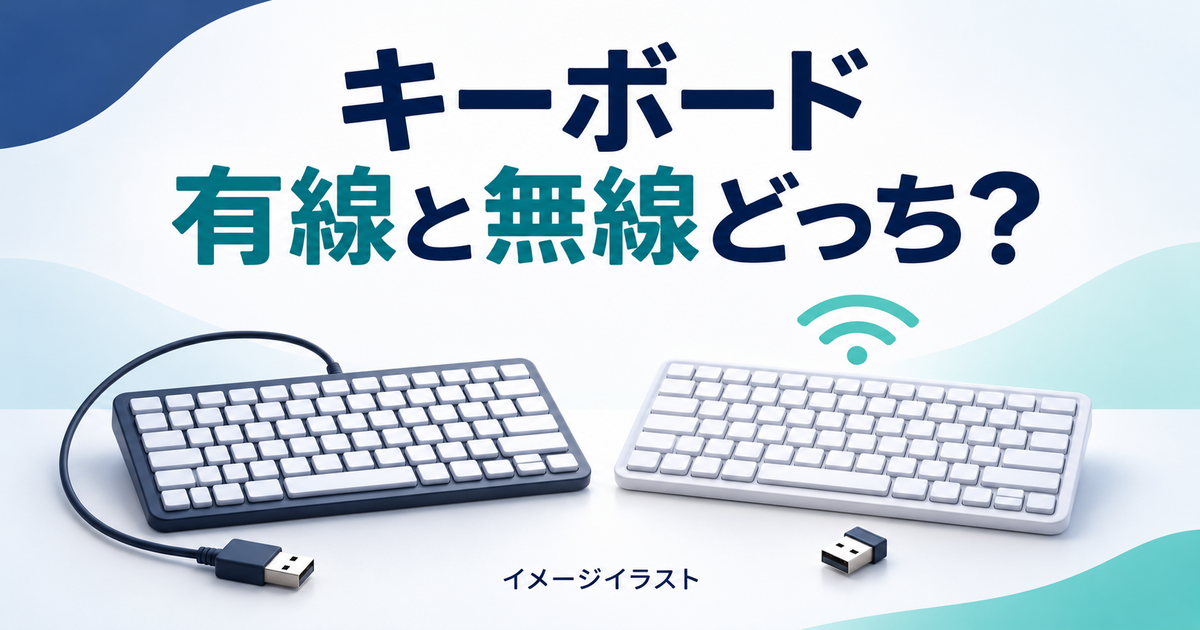
キーボードは有線と無線のどちらがよいか迷ったら、電池管理を避けたいならUSB有線、配線を減らしたいなら専用レシーバー式の2.4GHz無線、複数の端末を切り替えたいならBluetoothを候補にすると選びやすくなります。
ただし、無線には複数の方式があり、ゲームへの適性も接続名だけでは決まりません。この記事では、仕事・ゲーム・持ち運びの用途別に判断基準を整理し、登録された入門モデル3機種を使って違いを具体化します。実機での遅延測定や使用感の評価は行っていません。
有線と無線の違いを3つの接続方式で比較
「無線ならUSBポートを使わない」「有線ならゲーム向け」といった理解では、購入後に困る場合があります。まずはUSB有線、専用USBレシーバーを使う2.4GHz無線、Bluetoothの3種類を分けて見ましょう。
| 確認項目 | USB有線 | 2.4GHz専用レシーバー式 | Bluetooth |
|---|---|---|---|
| 配線 | PCまでケーブルが必要 | キーボードまでのケーブルは不要 | キーボードまでのケーブルは不要 |
| 電源 | 通常はUSBから給電 | 乾電池や内蔵充電池 | 乾電池や内蔵充電池 |
| USBポート | 接続先で使用 | 通常はレシーバー用に使用 | 端末にBluetoothがあれば原則不要 |
| 初期接続 | USB接続が基本 | 付属レシーバー接続が基本 | 通常はペアリングが必要 |
| 端末切り替え | 差し替えや対応切替器など | 対応機能を製品ごとに確認 | 複数台切り替え対応なら便利 |
| 遅延の判断 | 製品設計も確認 | ゲーム向け設計や接続条件も確認 | 用途と製品ごとの挙動を確認 |
USB有線:電池を気にせず使いやすい
有線はPCとキーボードをケーブルでつなぎ、通常は同じUSB接続から給電します。電池交換や充電の管理を減らせるため、固定の机で長時間使う人に向いています。無線通信の混雑という要因を避けられる点も利点です。
一方、ケーブルの長さや取り回しには制約があります。机を片付けるたびに移動する場合や、端末を頻繁に持ち出す場合は、抜き差しが手間になることがあります。有線でもケーブルや端子に不具合があれば入力は途切れるため、接続方式だけで故障しにくさを保証できるわけではありません。
2.4GHz無線:専用レシーバーと電波環境を確認
専用レシーバー式は、小さなUSB受信機をPCに挿して使用します。Bluetoothを搭載していないPCでも、対応OSとUSBポートの条件が合えば使えるのが利点です。机の上にケーブルを通さずに済み、キーボードの位置を変えやすくなります。
ただしUSBポートは通常1つ必要です。また、金属製の机やPCケース、レシーバーの位置などが通信に影響する場合があります。受信機を紛失した際に再購入・再登録ができるか、専用品以外でも代用できるかも確認しておきましょう。見た目が似たUSB受信機同士でも互換性があるとは限りません。
Bluetooth:端末の対応と切り替え機能がポイント
Bluetoothは、PCやタブレットに内蔵された無線機能を使って接続できます。対応端末なら専用受信機を挿さずに使えるため、USBポートが少ない機器の候補になります。ただし、すべてのPCにBluetoothがあるわけではなく、対応OSや必要な規格の確認が必要です。
複数台を登録できる機種でも、切り替え方法や登録上限は異なります。接続先を変えるたびに設定画面を開くのか、本体のボタンで選べるのかによって使い勝手が変わります。複数台対応は、複数の端末へ同じ文字を同時入力できるという意味ではありません。
仕事・ゲーム・持ち運びならどれを選ぶ?
固定デスクでの事務作業:電池管理と必要なキーを優先
決まったPCで資料やメールを作成するなら、有線は管理が簡単です。充電し忘れを避けられ、予備電池を置く必要もありません。ケーブルが邪魔にならない配置にできるなら、無線に変える必要性は高くないでしょう。
机を広く使ったり、使わない間にキーボードをよけたりするなら無線が便利です。ただし、仕事では配線よりテンキー、矢印キー、配列、打鍵音の方が作業効率に影響する場合があります。数字を多く入力する人が、小型化だけを目的にテンキーなしへ変えると操作が増えることもあります。
複数端末・持ち運び:Bluetoothと切り替えボタンを検討
PCで作業し、タブレットでメモを取るなど、端末を使い分けるならBluetooth対応機種が候補です。切り替えボタンがあれば、端末ごとにキーボードを用意する負担を減らせます。持ち運ぶ場合は、幅と重量だけでなく、バッグの中で電源が入りにくいかも確認してください。
反対に、社内規定でBluetoothやUSB受信機の使用が制限される職場では、購入前に確認が必要です。私物の周辺機器を接続できるか、設定ソフトの導入が許可されるかまで見ておくと、使えない機器を買う失敗を避けられます。
FPS・音楽ゲーム:接続方式より製品ごとの性能を見る
反応を重視するゲームでは、USB有線やゲーム向け2.4GHz無線が検討候補になります。ただし有線の事務用モデルが、無線のゲーム用モデルより必ず速いとは限りません。入力を検出する仕組み、ファームウェア、同時押しへの対応なども関係します。
ポーリングレートはPCへ入力情報を送る頻度を示す指標ですが、数値だけで入力から画面表示までの総遅延を表すものではありません。詳しくはポーリングレートの意味と数値の違いを参考にしてください。
商品によっては、高いポーリングレートが特定の接続方法や別売レシーバーでしか使えない場合があります。Bluetooth接続時にも同じ性能になるとは考えず、使いたいモードの仕様を確認しましょう。本記事の3機種は接続方式を理解するための入門例で、競技用性能の順位付けではありません。
接続方式以外に購入前に確認すること
日本語配列・サイズ・対応OS・端子を確認
日本語配列と英語配列は、記号や一部のキー配置が異なります。また、小型機種ではFnキーとの組み合わせで操作する項目が増えることがあります。無線にしたら作業しづらくなったという場合でも、原因が接続ではなく配列やサイズということもあります。
サイズを比較する際は、60%・75%・TKL・フルサイズの違いも確認してください。テンキーの有無だけでなく、普段使うキーが独立しているかを見ておくことが大切です。
PC側がUSB Type-Cのみの場合、USB Type-Aのケーブルや受信機をそのまま挿せません。変換アダプターを追加すると費用や出っ張りが増えます。対応OSの一覧は接続方式別に異なることがあるため、商品名に「マルチOS」とあっても自分の端末で使えるか確認しましょう。
充電できることと有線入力できることは別
無線キーボードにUSB端子があっても、充電専用ならケーブル接続だけで文字入力はできません。電池が切れたときの備えとして有線接続を期待するなら、メーカーが「USB有線入力」に対応すると明記しているかを確認します。
乾電池式は交換で使い続けられる一方、予備電池の管理が必要です。充電式は電池を買う手間を減らせますが、充電時間や充電中の使用条件を確認します。最大電池寿命は利用条件による目安なので、誰でも同じ期間使えるという保証ではありません。
レシーバーの付属・互換性と不調時の切り分け
同じメーカーでも、Logi BoltとUnifyingは同じ方式として扱えません。別売受信機に対応する商品では、購入した箱に付属しているとは限らない点にも注意が必要です。セット品と単体品の同梱物を読み比べてください。
無線で入力が途切れる場合は、電池残量、距離、受信機の位置、別のUSBポートでの挙動を順に確認します。Bluetoothでは端末側の接続設定や省電力状態も確認対象です。一度に複数の設定を変えず、一項目ずつ確認すると原因を追いやすくなります。
3つの接続方式がわかる入門モデルの例
以下は登録済みの3商品です。2026年11月4日にメーカー情報と販売ページを再確認しました。販売ページの価格を確実に取得できなかったため、Work①の価格を現在価格として転記せず、購入時の表示で確認する形式にしています。
| 商品 | 主な接続方法 | キー構成 | 電源 | 確認したい点 |
|---|---|---|---|---|
| K120 | USB有線 | 日本語109キー・テンキーあり | USB給電 | ケーブル長とUSB端子 |
| K295GP | 2.4GHz・Unifying受信機 | 日本語108キー・テンキーあり | 単四乾電池2本 | Bluetooth対応ではない |
| K380sGR | Bluetooth・別売Logi Bolt | 日本語84キー・テンキーなし | 単四乾電池2本 | Bolt受信機は別売 |
ロジクール K120:固定PCで使うUSB有線の例
K120はテンキー付きの有線キーボードです。ケーブル長は1.5mで、電池交換や充電をせずに使う構成を考える例になります。PCのUSBポートまで無理なく届くか、配線の通り道を含めて確認してください。
固定デスクで基本的な入力を行う候補ですが、USB接続という理由だけで高速ゲーム向けと判断しないようにしましょう。無線を必要としない人にとっては、接続管理を単純にできる点が選ぶ理由になります。
ロジクール K295GP:配線を減らせる2.4GHz無線の例
K295GPは、静音設計のSilentTouchを採用したフルサイズモデルです。単四乾電池2本で動作し、付属のUnifying USBレシーバーを使って接続します。Bluetooth機能だけでつなぐ商品ではありません。
テンキーを維持してキーボードまでのケーブルをなくしたい人の比較対象です。グラファイトの型番がK295GPで、販売ページでは別色も選べるため、色と付属品を購入前に確認してください。静音設計でも無音を保証するものではありません。
ロジクール Pebble Keys 2 K380sGR:端末切り替えの例
K380sはBluetooth接続とEasy-Switchによる最大3台の端末切り替えに対応する小型モデルです。テンキーのない日本語84キー配列で、単四乾電池2本を使用します。登録商品はグラファイトのK380sGRです。
別売のLogi Boltレシーバーにも対応しますが、Unifyingには対応しません。K295の受信機を流用できると思い込まないようにしてください。複数端末で使う利便性と、テンキーがない構成の両方を確認したい商品です。旧K380とも区別して選びましょう。
まとめ:使う端末と電池管理の許容度で決める
有線と無線のどちらがよいかは、使う環境で変わります。固定PCで電池を気にせず使いたいなら有線、机の配線を減らすなら専用レシーバー式、複数端末を切り替えるならBluetooth対応機種が検討の出発点になります。
- 仕事用はテンキー、配列、静音性、会社の接続ルールも確認する
- ゲーム用は使う接続モードの性能と対応機能を製品ごとに確認する
- 無線は電池・充電、受信機の付属と互換性まで含めて選ぶ
- 今のキーボードが用途を満たすなら、接続方式だけを理由に買い替える必要はない
配列や打鍵感を含めた全体の選び方は、キーボード・マウスの選び方ガイドで整理しています。接続の便利さと日々の入力操作をセットで考えると、自分に合う一台を絞りやすくなります。