
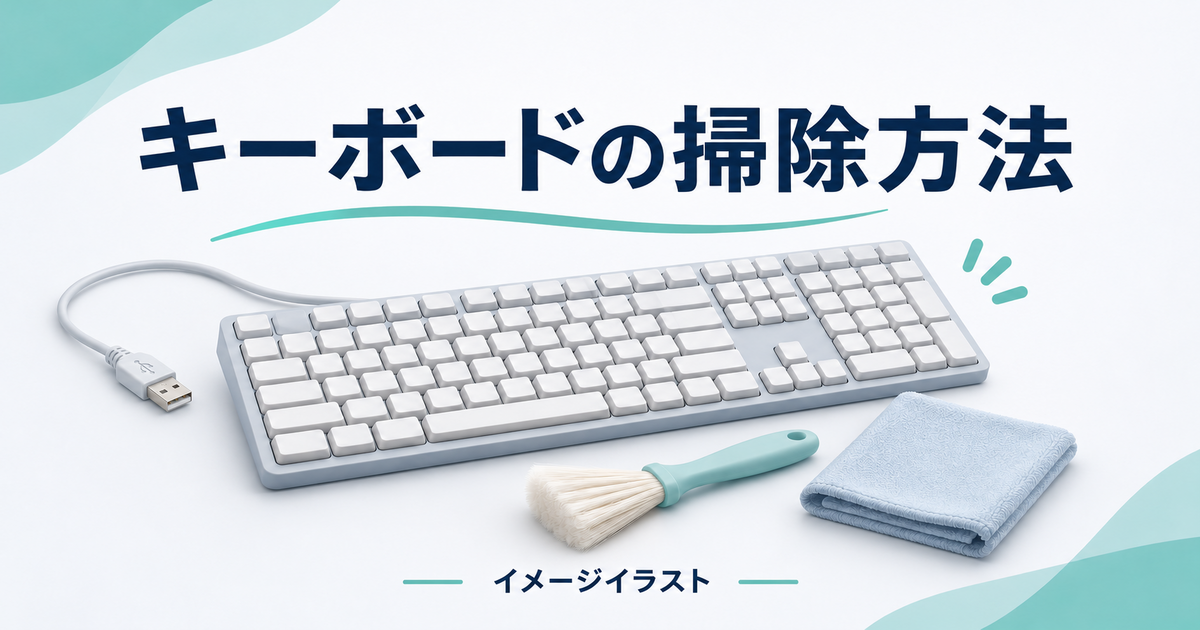
キーボードの掃除は、最初に接続を外して電源を切り、キーを外してよい機種か確認することから始めます。取り外しの可否がわからない場合は、無理に引き抜かず、ブラシと布で外側から掃除する方法を選びましょう。
キーキャップを洗える製品でも、キーボード本体まで水洗いできるとは限りません。本記事では、キーを外さない基本の掃除と、メーカーが取り外しを認めている製品の掃除を分けて解説します。個別の取扱説明書に指定がある場合は、その方法を優先してください。
掃除の前に電源とキー取り外し可否を確認
有線はケーブルを外し、無線は電源を切る
有線キーボードはPCからUSBケーブルを外します。充電しながら使っていた無線キーボードもケーブルを外し、本体の電源スイッチを切ってください。交換できる乾電池は、説明書に従って取り外します。内蔵電池を取り出すために本体を分解する必要はありません。
電源を止めることで、掃除中の誤入力を避けられます。USB接続やBluetoothなど複数の接続方法を持つ機種では、通信だけを切って本体を動作させたままにしないよう注意しましょう。作業台には乾いた布を敷き、取り外した小さな部品をなくさない場所を用意します。
ノートPCの場合は、OSを終了して電源を切り、ACアダプターや周辺機器を外します。バッテリーの扱いはメーカーの指示に従い、一般ユーザーが取り外す想定ではない内蔵バッテリーを自己判断で外さないでください。
メカニカルでもすべてのキーが外せるとは限らない
メカニカルという名称だけでは、ユーザーがキーキャップを外してよいか判断できません。メーカーのマニュアルやサポート情報で、取り外し可否、使う工具、取り外す方向を確認します。キーキャップの取り外しと、内部のスイッチを抜く作業も別です。
エレコムの清掃案内では、マニュアルにないキーの取り外しが分解行為となり、保証を受けられなくなる場合があると説明されています。一般的な掃除動画で同じような形のキーが外れていても、自分の機種にそのまま適用しないことが大切です。
ノートPC・パンタグラフなどは無理に外さない
薄型キーボードやノートPCのキーには、細かな支持部品やツメが使われている場合があります。上に引けば外れると思って力をかけると、キーを支える部分を破損することがあります。隙間へドライバーを差し込んだり、爪でこじったりする方法は避けましょう。
外し方の公式な案内が見つからない、取り付け直せる自信がない、力をかけても動かない場合は、その場で中止します。奥の汚れを完全に取ることより、正常に入力できる状態を保つことを優先してください。
キーを外さない基本の掃除手順
日常的なホコリや表面の手あかなら、キーを外さずに手入れできる場合が多くあります。最初から洗剤や工具を増やさず、乾いた柔らかいブラシと、糸くずの出にくい布を用意しましょう。
柔らかいブラシで隙間のホコリを取り除く
表面にたまったホコリを、軽い力で外側へ掃き出します。キーの間にブラシを強く押し込まず、毛先が届く範囲から取り除いてください。汚れを奥へ詰め込む方向に何度もこするのではなく、落としたホコリを回収しながら進めます。
ブラシが汚れていると、かえって油分やゴミを移してしまいます。化粧品や洗剤が残った道具をそのまま流用するのは避け、乾いて清潔なものを使いましょう。硬い毛や金属部分が本体に当たる道具では、塗装や表面を傷つける可能性にも注意が必要です。
機種の説明書で認められている場合は、軽く傾けてゴミを落とす方法もあります。ただし、強く振る、机に打ち付ける、キーを下にして押し付けるといった作業は避けます。作業中に部品が外れた場合は、押し込んで戻す前に取り付け方法を確認してください。
糸くずの出にくい布で表面を拭く
ホコリを取り除いてから、乾いた柔らかい布でキートップや周囲を拭きます。いきなり湿った布を使うと、細かな汚れが隙間に残る場合があるため、乾いた掃除を先に済ませると作業を整理しやすくなります。
乾拭きで落ちない汚れは、メーカーが水拭きを認めている場合だけ、布をわずかに湿らせて拭きます。水滴が出るほどぬらさず、キーボードへ直接水や洗浄液をかけないでください。キーの側面を拭くときも、隙間へ液体を押し込まないようにします。
アルコールや中性洗剤が使えるかは、素材や印字、表面のコーティングによって異なります。「除菌用だから安心」「濃度を薄めれば使える」とは判断せず、機種ごとの案内で確認してください。指定のない洗剤、強い溶剤、研磨剤で汚れを無理に削り取る方法は避けましょう。
エアダスターは注意書きに従って補助的に使う
エアダスターを使う場合は、キーボードとダスター双方の注意書きを確認します。ノズルを奥へ差し込まず、指定された向きや距離、噴射方法を守ってください。缶を不適切な向きで使うと液が出るタイプもあるため、どの製品にも同じ使い方ができるわけではありません。
ゴミが取れないからといって、近距離から長く噴射し続けるのは避けます。取れたホコリが周囲へ飛ぶこともあるので、作業場所にも配慮しましょう。エアダスターがなければ、説明書に沿ってブラシで届く範囲を掃除するだけでも構いません。
乾燥と外観を確認してから再接続する
拭き掃除の後は、表面や隙間に水分が残っていないか確認します。乾燥時間は使用した水分量や環境で変わるため、「何分待てば必ず安全」と一律には決められません。触れる表面が乾いていても、液体が内部へ入った疑いがある場合は、通常の拭き掃除と同じ扱いで通電しないでください。
問題がなければ電池やケーブルを元に戻し、メモ帳などで入力を確認します。作業前にはなかった引っ掛かりや二重入力が出たときは、繰り返し強く押すのではなく、いったん使用を止めて状況を確認しましょう。
キーキャップを外せる製品の掃除手順
配列を撮影し、取り外し方向と工具を確認
メーカーが取り外しを認めている場合は、作業前にキー配列を撮影します。同じ大きさでも位置によって形状や高さが違うキーがあるため、外した順序がわかるように並べると戻しやすくなります。
工具は、説明書で指定されたものや対応が確認できるものを使います。キーキャップ用とスイッチ用の工具を混同しないでください。工具を掛ける位置、引く方向、力の加え方が不明なら、無理に作業を進めずメーカーへ確認します。
大型キーとスタビライザーを無理に引かない
スペース、Enter、Shiftなどの大きなキーには、傾きを抑える支持機構がある場合があります。小さな文字キーと同じ方法で外せるとは限りません。片側だけを強く引くと、支持部品や固定部を傷めるおそれがあります。
大型キーの外し方が案内されていなければ、その部分を外さず周囲から掃除する方法を選びましょう。キーの裏にある部品や潤滑部分を、汚れだと思って拭き取らないことも大切です。音や打鍵感を調整するための部材まで取り除かないよう注意してください。
本体とキーキャップを分けて掃除する
キーキャップを外した後も、本体は電気部品を含む機器として扱います。スイッチの開口部へ水や洗剤を入れず、ブラシなどで届く範囲のゴミを取り除きます。キーキャップを外せることは、本体を水洗いできる根拠にはなりません。
取り外したキーキャップも、材質や印字方式によって洗浄条件が異なります。説明書に洗浄方法の指定がなければ、自己判断でつけ置き洗いや熱湯消毒を行わず、メーカーが認める拭き掃除などにとどめましょう。食洗機や熱風での乾燥を一般的な方法として使うのも避けてください。
洗浄が認められたキーキャップは、裏側や軸の差し込み部分まで十分に乾かしてから取り付けます。戻す際は写真と向きを照合し、指定された取り付け方で固定します。浮きや傾きがあるときは強くたたかず、位置が合っているか確認してください。
掃除に使う道具と補助用品1点
まずは手持ちの布と柔らかいブラシから
日常の手入れで専用商品が必須というわけではありません。乾いて清潔な柔らかいブラシと、糸くずの出にくい布があれば、説明書に沿って始められます。頑固な汚れがあるからといって、次々と強い薬剤を追加するより、材質と禁止事項を確認する方が先です。
| 道具 | 使う場面 | 注意点 |
|---|---|---|
| 柔らかいブラシ | 表面や隙間のホコリ | 強く押し込まず、汚れを奥へ詰めない |
| 糸くずの出にくい布 | キートップや外装 | 基本は乾拭き。水拭きの可否は説明書で確認 |
| エアダスター | 説明書で認められたゴミ取り | 向き、距離、噴射時間を製品の注意書きで確認 |
| 対応工具 | 取り外し可能なキーキャップ | 機種別の可否と大型キーの手順を確認 |
エレコム KBR-014AS:表面と隙間を掃除する補助用品
KBR-014ASは、柔らかい毛と硬い毛の2種類を備えた収納式クリーニングブラシです。スライドで毛を使い分け、使わないときは本体内へ収納できます。帯電防止繊維入りの除電タイプとして案内されています。
外さない掃除で毛を使い分けたい場合の比較例ですが、硬い毛を隙間へ強く押し込む使い方は避けてください。除電機能は、あらゆる静電気による故障を防ぐ保証ではありません。メーカーでは発売中の製品として掲載され、楽天にも販売ページがあります。価格と送料は取得情報だけでは確定できなかったため、購入時の表示で総額を確認してください。
飲み物をこぼした・掃除しても反応しないとき
液体をこぼした事故は通常の掃除と分ける
飲み物をこぼした場合は、使い続けたり、動作確認のため何度も電源を入れたりせず、通電を止めてください。接続の外し方や処置はメーカーの案内に従います。ノートPCでは本体内部にも影響する可能性があるため、キーボードだけの問題と決めつけないことが大切です。
表面を乾かしても、糖分や成分が内部に残る場合があります。「一晩乾かせば直る」と断定せず、こぼした液体、量、発生時刻、現在の症状を整理してメーカーや修理窓口へ相談してください。強い熱風で急いで乾かしたり、液体を流して洗い落としたりする方法は避けましょう。
「耐水設計」と「本体を丸洗いできる」は同じ意味ではありません。たとえば一部のキーボードで排水構造があっても、液体への浸漬は禁じられています。水洗い可能と明記され、指定の洗浄手順がある製品以外は、本体の丸洗いを行わないでください。
引っ掛かりや入力不良が残るなら無理に分解しない
ホコリを取っても入力不良が続く場合、原因が汚れとは限りません。有線なら接続端子、無線なら電池残量や受信機の状態など、説明書で案内される基本事項を確認します。別のPCで試す場合も、液体が内部に入った疑いがないことを前提にしてください。
キーの構造を知りたい場合は、赤軸・青軸・茶軸などキーボードスイッチの違いも参考になります。ただし、スイッチの種類がわかることと、分解やキー取り外しが認められることは別です。交換や修理を考える段階では保証条件も確認しましょう。
まとめ:外せるか迷ったら外さず、こまめに手入れする
キーボードの掃除は、電源を止め、機種の取扱説明書を確認し、乾いたブラシと布で軽い汚れから取り除くのが基本です。キーが外せる製品でも、大型キーの構造や洗浄条件まで確認してから作業します。
- 取り外し可否が不明なキーは、力をかけて外さない
- 水や洗浄液を本体へ直接かけず、アルコールの可否も機種別に確認する
- キーキャップの洗浄と本体の水洗いを混同しない
- 液体をこぼした場合や入力不良が続く場合は、通電を繰り返さず相談する
汚れをためないよう、ときどき乾いた掃除を行う方が大掛かりな作業を減らせます。日々の使いやすさや買い替えも含めて見直したい場合は、キーボード・マウスの選び方で配列やサイズから整理してみてください。
確認資料:エレコムのキーボード清掃案内、ロジクールのキーボード清掃案内、KBR-014AS公式情報。確認日:2026年11月4日。一般的な案内より、使用中の機種の取扱説明書を優先してください。