

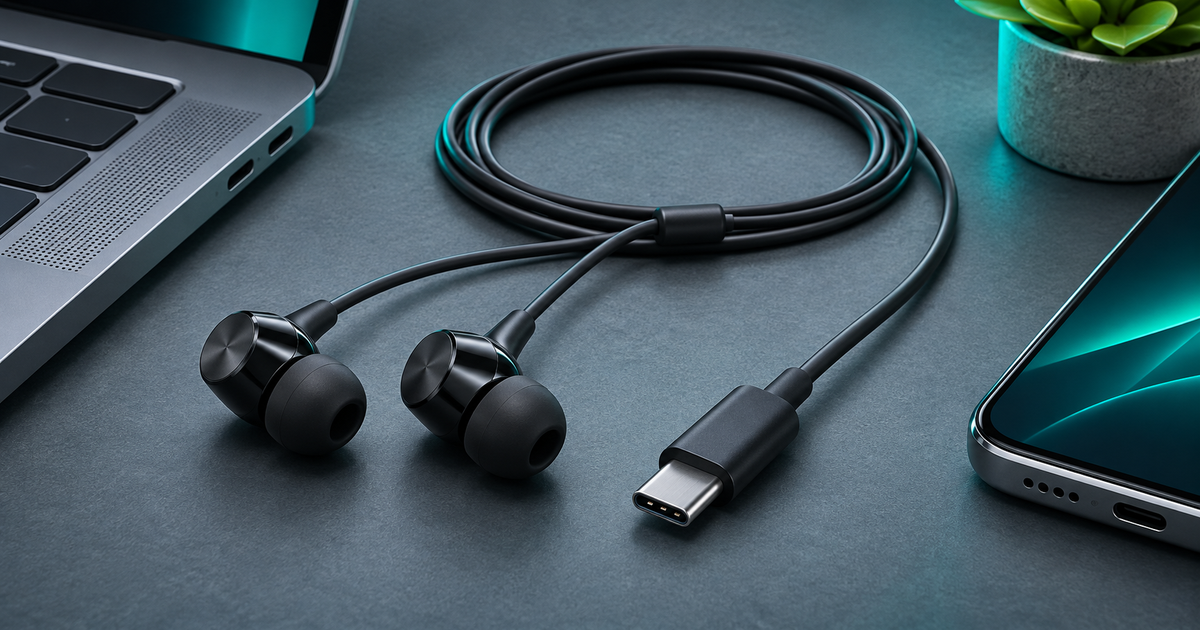
USB Type-Cの有線イヤホンは、イヤホンジャックのないスマホや、机の上で充電を気にせず使いたいPCに便利です。ただ、プラグが差し込めても、再生できるか、通話でマイクを選べるか、音量ボタンが使えるかは別々に確認する必要があります。購入前のチェックと、接続後に困ったときの切り分けを紹介します。
結論・おすすめ商品
USB Type-C有線イヤホンを選ぶときは、端末とOSの適合、音の再生、マイク入力、リモコン操作の順に確認しましょう。端子の形が合う機器でも、必要な機能が使えるかは組み合わせで変わります。
DAC内蔵でマイク付きの具体例として、オーディオテクニカのATH-CKD3C BKを紹介します。
USB Type-C有線イヤホンの基本
DAC内蔵とは、イヤホン側でデジタル音声を変換すること
スマホやPCのUSBポートからデジタル音声を受けるイヤホンは、内蔵のDACで信号をアナログに変換してから、耳元のドライバーで音を鳴らします。3.5mmのイヤホンを端末に直挿しするときは、端末側の回路からアナログの音声を受け取ります。どこで変換するかが違うと考えると、USB-C直結イヤホンと3.5mm用変換アダプターの役割が分かりやすくなります。マイク付き製品では、自分の声を端末へ送るための入力も必要です。音を聞くだけの仕様で足りるのか、会議や電話もしたいのかを先に整理しましょう。
同じUSB-Cを使う製品でも、端末からアナログ音声が出ることを前提にしたアクセサリーがあります。端子から出せる音声が機種ごとに異なるため、仕様欄に「デジタル」「DAC内蔵」などの説明があるかを見てから、端末またはアクセサリーの公式情報を照合します。方式を確認できない状態で、差し込めば音が出ると判断するのは避けてください。
USB-Cの端子形状と機能は分けて見る
USB Type-Cは、上下を気にせず差し込めるコネクターの形です。その表示だけで、充電やデータ通信、音声、映像のどこまで使えるかは分かりません。PCに複数のUSB-C端子がある場合も、各端子や接続したハブの機能を確認してください。ポートの見た目から機能を読み違えそうなら、USB端子の形状と通信規格の違いを押さえておくと、機器の仕様表を読みやすくなります。
手持ちの3.5mmイヤホンは変換して使えることもある
使い慣れたイヤホンを残したい場合は、端末に適合するUSB-Cから3.5mmへのDAC内蔵アダプターも候補です。通話にも使うなら、イヤホンにマイクが付いていることに加え、アダプターがそのマイク入力に対応することを確認します。ケースの開口が狭いスマホでは、アダプターのコネクターが奥まで届くかも大切です。ケーブルを一本にまとめたいならUSB-C直結、手持ちのイヤホンを使い続けたいならアダプターという選び方ができます。
3.5mmプラグには音声専用とマイク付きのものがあるため、変換の際は端子の数や形だけで決めず、3.5mm変換アダプターの選び方と互換性も参考にしてください。
変換アダプターの確認点を読むスマホ・PCとの互換性を確認する
| 接続先 | 先に調べること | 使い始めに試すこと |
|---|---|---|
| Android | 本体の型番、USB音声、メーカー適合情報 | 再生と通話を別々に確認 |
| iPhone・iPad | USB-CかLightningか、個別の適合 | 再生先と通話時のマイク |
| Windows・Mac | OS、データ対応ポートと音声機器の適合 | 設定で入力と出力を選択 |
Androidは端末の型番とUSB音声対応を確認
同じメーカーのAndroid端末でも、シリーズや世代が違えば接続条件が変わります。本体の設定や箱で型番を確認し、端末メーカーのUSB音声の案内と、イヤホンの対応リストを照合しましょう。イヤホン側がUSB Audio Classのバージョンを指定している場合は、その条件も見ます。USB Audio Classは、USB経由の音声機器を扱うための仕様です。コネクターの名称や、USBの転送速度と同じ意味ではありません。
適合表は、特定の機種やOSで確認した結果を掲載していることがあります。表に載っていない端末は未確認の場合もあるので、非対応と早合点せず、メーカーの問い合わせ窓口や返品条件も確認すると判断しやすくなります。端末のOS更新後やアプリを変更した後は、以前使えていた操作が同じかも必要に応じて見直しましょう。
iPhone・iPadはUSB-CとLightningを区別
iPhoneやiPadで選ぶ場合は、自分の機種の端子を先に確認してください。AppleはiPhoneのUSB-Cコネクタで音声を再生する方法を案内しています。個別のイヤホンでマイクや着信応答まで使えるかは、アクセサリー側の適合情報も確認しましょう。Lightning搭載機にUSB-Cプラグを直接差すことはできません。変換を使う場合も、充電やデータだけでなく、必要な音声機能に対応する製品かを確認してください。
Windows・Macは入力と出力を別々に選ぶ
接続するとUSBの音声機器として使える製品でも、PCの再生先が内蔵スピーカーのままの場合があります。WindowsやMacのサウンド設定で、出力先がイヤホンを示す項目になっているかを見ます。通話に使う場合は入力の欄も開き、イヤホン側のマイクが表示されるかを確認してください。機器名の表示は製品やOSによって異なるので、抜き差しで増減する項目を見比べる方法もあります。会議アプリが独自に入出力先を持っているときは、アプリ内の選択も確認します。
マイクとリモコンを確認するポイント
音が出る、声を送れる、ボタンで操作できるを分ける
音楽再生だけなら出力が使えれば十分です。オンライン会議ではマイク入力が必要で、スマホの着信応答や音量操作まで使いたい場合は、手元のボタンも確認します。マイク付きと書かれていても、ボタン操作がどのアプリでも同じになるとは限りません。使う場面を想像して、必要な機能を一つずつ確認しましょう。会議の最中にミュートを切り替える人は、イヤホンに物理ミュートがあるか、画面で操作するかも先に決めておくと使いやすくなります。
聞き返したときに声が小さければ、マイクが服に触れていないか、入力レベルが低すぎないかを確認してください。マイクがあることと、周りの音を抑えて声を届けられることは別の条件です。静かな場所で正常に録音できるかを確かめてから、実際に使う部屋でテストをすると、接続や設定の問題と雑音の問題を切り分けやすくなります。
ケーブル長と装着感は使う姿勢で考える
スマホを手元に置くときは短くても届きますが、PC本体を机の下に置く場合は、ポートの位置から耳まで余裕が必要です。机の高さだけでなく、頭を少し動かしたときにイヤホンが引かれないかや、ケーブルが椅子の肘掛けに触れないかも確認してください。カナル型なら、イヤピースが大きすぎて耳が痛くなったり、小さすぎて外れたりしないかを見ます。通話中にケーブルが衣服に触れる場合は、リモコンの位置も重要です。
音が出ない、マイクが使えないときの確認順
まず接続を簡単にして再生を試す
ハブや充電アダプターを外し、対応する本体ポートへ直接接続します。スマホケースがプラグの根元に当たる場合は、ケースを外して差し込みを確認してください。続いてシステムの出力先、音量、メディアの再生状態を確認します。スマホがBluetooth機器に接続したままなら、音がそちらへ出ていないかも確認できます。別の対応ポートや端末で試せるなら、同じイヤホンが認識されるかを比較すると、原因の範囲が狭まります。
出力が使える場合は入力設定とアプリ権限を確認
端末がマイクを認識していれば、録音アプリなどで短い音声を録り、続いて会議アプリで同じ入力を選びます。会議アプリだけで声が入らないなら、OSやブラウザーのマイク権限、アプリのミュート、入力機器の選択を確認します。どのアプリでも入力の一覧に機器が見えない場合は、購入した製品にマイクがあるか、変換やハブが入力に対応するか、公式の適合条件を順に見直しましょう。
充電も同時にしたいときは分岐の仕様を読む
USB-Cポートが一つしかないスマホでは、イヤホンをつないだままケーブル充電するには、必要に応じて音声と給電を同時に扱える機器が必要です。製品によって再生のみだったり、マイクが利用できなかったりする可能性があります。音声側の接続方式と充電側の対応を別々に見て、直結の動作を確認してから分岐を足すと、問題が起きた場合に原因を探しやすくなります。
DAC内蔵・マイク付きモデルの例
オーディオテクニカ ATH-CKD3C BK
ATH-CKD3C BKは、USB Type-CプラグとDACを備えた黒の有線カナル型イヤホンです。1.2mのケーブル途中にマイク付きリモコンがあり、メーカーは再生、一時停止、音量調整や着信操作を案内しています。イヤピースがXS、S、M、Lの4サイズ付属するため、耳への収まりを調整できます。充電式イヤホンの管理を増やさず、対応機器で音楽と会議の両方に使いたい人の候補です。
この製品の仕様を見るときも、USB-C端子やマイク付きという表記だけで購入を決めず、メーカーの適合資料で端末、OS、USB音声の条件を確認してください。ケーブルは1.2mなので、PCのポートが遠い場合は届くかを先に測りましょう。遠い端子まで伸ばして使うより、接続先を手元に移せるかを考えるほうが取り回しを改善しやすい場合があります。
まとめ
USB Type-C有線イヤホンは、端子の形を確認したあと、端末とOSの適合、再生、マイク、リモコン操作を順に確かめると選びやすくなります。本体ポートへ直接つないで音を出し、次にアプリで声を録るところまで試しましょう。手持ちの3.5mmイヤホンで満足しているなら、端末と必要な音声機能に対応する変換アダプターも選択肢です。