

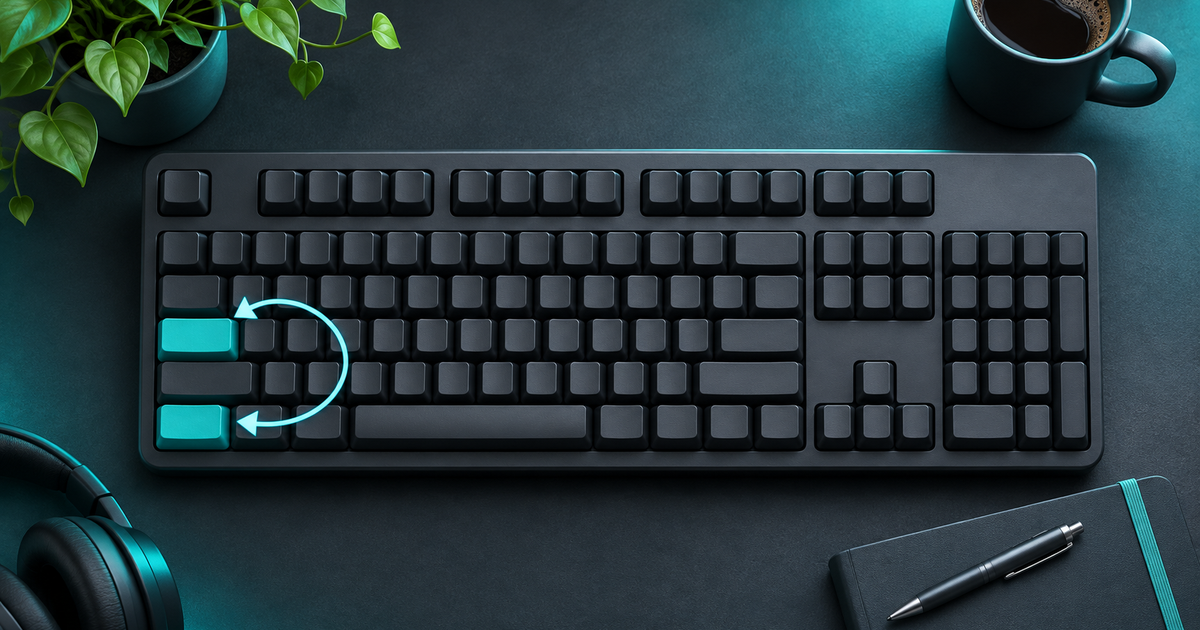
Windows 11で「Caps Lockの場所にCtrlがあれば押しやすい」「作業中に触れてしまうキーを無効にしたい」と思ったら、MicrosoftのPowerToysでキーの割り当てを変更できます。最初は一組だけ設定し、普段使うアプリで確かめてから増やすと、入力に困ったときも戻しやすくなります。
結論
Windows 11でキーの入れ替えや無効化をするなら、PowerToysのKeyboard Managerを使います。Caps Lockと左Ctrlのように二つの役割を交換する場合は、元のキーと変更先を逆にした行も登録します。設定はPowerToysが動作するサインイン後の環境に適用されます。
キーの割り当て変更でできること
一方向の変更と入れ替えを使い分ける
割り当て変更は、ある物理キーを押したときに、Windowsやアプリへ別の入力を送る設定です。たとえばCaps Lockを左Ctrlへ割り当てると、Caps Lockの場所にあるキーを押したときに左Ctrlの入力を送れます。元の左Ctrlはそのままなので、左右の位置を替えたい場合は左CtrlをCaps Lockへ送る設定も必要です。Caps Lockを使う機会がなく、左手で押せるCtrlを一つ増やしたいだけなら一方向で足ります。
元の機能をどこかに残したいかを先に決めましょう。Caps Lockは普段使わないと思っていても、英字を大文字で続けて入力する作業や、環境によっては日本語入力の切り替えに使っていることがあります。変更前に単独の入力だけでなく、ShiftやAltと組み合わせて使っていないかも思い出しておくと、新しい配置にしてから困りにくくなります。
ショートカット・配列の変更は設定が異なる
物理キー一つの役割を変えると、普段押す複数のショートカットにも影響します。Ctrl+CやCtrl+Vの押し方全体を変えたいならキーの再割り当てが向きます。一つのアプリで特定の組み合わせだけ変えたいなら、アプリのキーバインドやKeyboard Managerのショートカット設定から検討しましょう。よく使う機能のうち一つだけが押しづらい場合は、変更の範囲を狭くしておくと他の作業に影響しにくくなります。
一方、@や「」の刻印と実際の出力が合わないときは、複数のキーを個別に直す前に、Windowsがキーボードを日本語配列と英語配列のどちらとして認識しているか確認します。WindowsでUS配列を正しく認識させる設定が必要なケースでは、先に配列を揃えると記号のずれをまとめて直せます。
PowerToysとKeyboard Managerを準備する
Microsoft Storeで「Microsoft PowerToys」を検索するか、MicrosoftのPowerToysインストールガイドから公式配布先を開きます。インストール後にPowerToysの設定を開き、Keyboard Managerを有効にしてください。会社や学校のPCでソフトを追加できない場合は、管理者に確認してください。日本語表示やエディターの更新によって項目名が変わることがありますが、ここではキーを押す側と送信する側の二つを基準に説明します。
作業前に、すでに登録されている割り当てがあれば、元のキーと変更先をメモしておきます。設定画面を開いたまま試せば、不便を感じたときにマウスで設定へ戻れます。キーボードが想定外の動作になったら、いったんKeyboard Managerの機能をオフにして標準の動作に戻せることも覚えておきましょう。変更するキーが複数ある場合でも、一度に登録せず、変更と確認を一組ずつ繰り返すほうが原因を追いやすくなります。
Caps Lockと左Ctrlを入れ替える手順
押すキーと送信するキーを指定する
Keyboard Managerでキーの再割り当てを開きます。エディターに新しい割り当てを追加して、入力側に物理キー、出力側に変えたい役割を指定します。キーの名前から選ぶ方法と、キーを押して記録する方法があります。名前が似ているキーを選ぶときは、記録後の表示を見て、左と右やテンキー側の区別が合っているか確認してください。古いエディターでは「選択」「送信対象」などの列に並ぶので、押す側と出力側を取り違えないようにします。
| 設定 | 物理キー | 送信するキー |
|---|---|---|
| 1行目 | Caps Lock | 左Ctrl |
| 2行目 | 左Ctrl | Caps Lock |
一行目だけを追加すると、Caps Lockの場所からCtrlを送れるようになり、元の左CtrlもCtrlのままです。二行目を追加すると、今まで左Ctrlだった場所でCaps Lockを使えるようになります。右Ctrlの機能を残すなら左Ctrlを明示して選んでください。両方のCtrlに相当する項目を選ぶと、右手で使うショートカットにも影響する可能性があります。
保存したらメモ帳で確認する
通常は保存後すぐに反映されます。メモ帳に短い文字列を書き、Caps Lockの場所にあるキーとCを押して選択範囲をコピーできるか試します。Vと組み合わせて貼り付けまで確認してください。二方向を入れ替えた場合は、英字入力に切り替えて、元の左Ctrlの場所で大文字入力の状態を切り替えられるかも見ます。ここでうまくいかない場合は、先に登録した行の方向と、左右どちらのキーを指定したかを照合しましょう。
メモ帳で期待通りに動いたら、次に実際に使うブラウザーや表計算ソフトで確認します。Ctrlを使ったコピーだけでなく、複数項目の選択やドラッグをする人は、その組み合わせも試してください。文字が入力されない修飾キーは単独で押しただけでは動作を判断しにくいため、元の役割と変更後の役割の両方を、普段の操作で確かめるのがコツです。
使わないキーを無効化する方法と戻し方
変更先にDisabledを指定する
キーの再割り当てで、無効にしたいキーを入力側に設定します。現在のエディターでアクションを選べる場合は、Disabledに相当する項目を指定して保存します。旧エディターで操作する場合は、送信先のキー一覧にある無効化の項目を確認します。旧版の新エディターには無効化を選べない時期があったため、項目が見当たらなければ、まずPowerToysの更新状況を確認してください。管理上更新できないPCでは、その版で利用できる旧エディターがあるかを確認しましょう。
無効化したキーを使う組み合わせも影響を受けます。たとえばキー単体の誤操作を防ぎたいだけなら、同じキーをほかのアプリやショートカットで使っていないか先に確認してください。矢印、Enter、Escなど復帰にも使うキーをまとめて無効にすると操作しづらくなります。保存時に元の機能を持つキーがなくなる旨の警告が出た場合は、意図した変更かを確認してから適用します。
一つだけ戻すか、全体を一時停止する
一つのキーを元に戻すには、割り当て一覧から該当する行を削除して保存します。入れ替えを元に戻したいなら、二方向の行を両方確認してください。すべての割り当てを一時停止する場合は、Keyboard Managerをオフにするか、通知領域などからPowerToysを終了します。オフにしただけなら割り当ての一覧は消えないため、もう一度有効にする前に、停止の原因になった行を確認しておくと再発を防げます。
反映されないときに確認するポイント
サインイン後にPowerToysが動作しているか
設定が動くにはKeyboard Managerが有効で、PowerToysがバックグラウンドで実行されている必要があります。再起動してからだけ効かない場合は、まずPowerToysを開き直して試します。特定のアプリだけ反映されない場合は、アプリも変更先のショートカットを持っていないか、同じキーを変更するメーカーソフトが動いていないかを確認しましょう。管理者権限で起動したアプリでは一部の割り当てが適用されないこともあるため、普段のアプリと結果を比べると切り分けられます。
Fnやサインイン画面には制限がある
Windowsのサインイン画面ではこの割り当ては使えません。また、Win+LやCtrl+Alt+Delのような予約された操作は再割り当ての対象外です。ノートPCのFnキーは本体側で処理する機種が多く、PowerToysに単独の入力が届かないことがあります。音量や明るさのキーが目的なら、機種の説明書でFnロックやファンクションキーの動作切り替えを先に確認してください。
内蔵と外付けで同じ物理キーに別々の役割を付けたい場合は、Keyboard Managerではキーボードごとの区別ができない点にも注意が必要です。外付け機器の本体に設定を保存できる機種なら、メーカー設定が目的に合うことがあります。そもそも押したいキーが本体にない場合は、キーボードのサイズ別のレイアウトで、Fnとの組み合わせや独立したキーとして使えるかを確認してみてください。
キーボードの配列を比べるゲームでは入力の扱いがアプリによって異なり、Windowsの入力欄で成功した設定も同じように動くとは限りません。目的が一つのゲーム内での操作変更なら、まずゲーム内の操作設定で変更できるかを確認します。全体に効く割り当てをゲーム中だけ使わない場合は、プレイ前にKeyboard Managerをオフにして、終了後に必要な設定を戻せます。操作の詳細や対象外のキーは、MicrosoftのKeyboard Manager公式ガイドに掲載されています。
まとめ
Windows 11でキーを変更する場合は、PowerToysのKeyboard Managerで押すキーと出力先を指定します。双方向に入れ替えるなら二行、使わないキーを止めるならDisabledを使います。最初の一組をメモ帳と普段のアプリで確認し、必要に応じて行の削除や機能の停止で戻せるようにしておきましょう。