
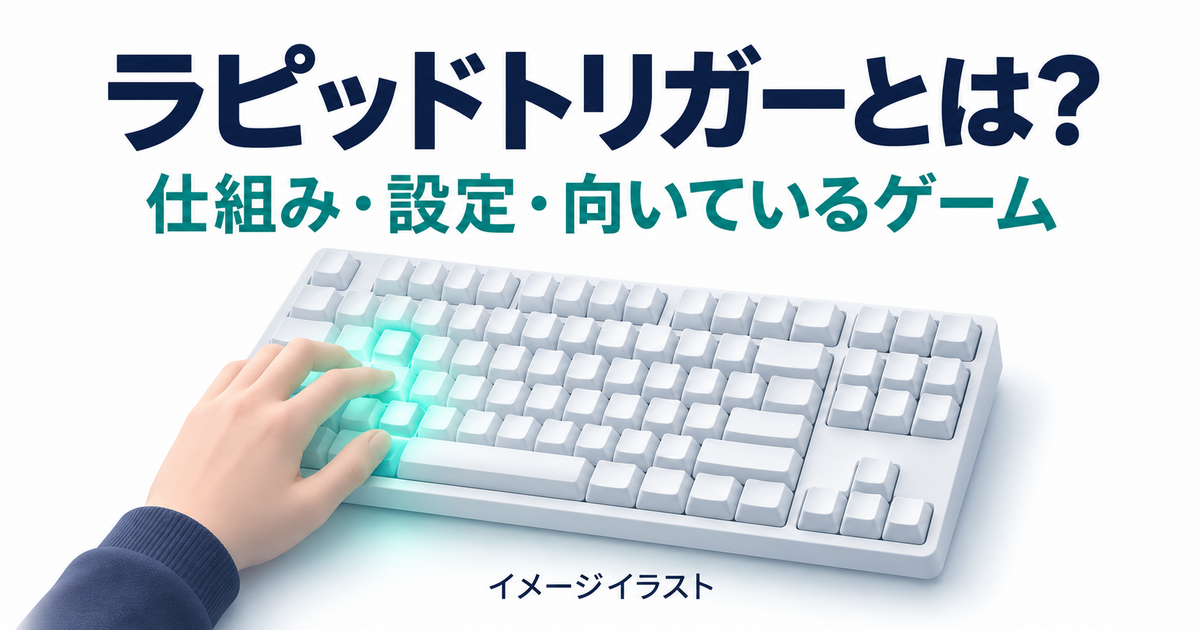
キーボードのラピッドトリガーとは、キーを戻す動きや押し直す動きに応じて、入力の解除と再入力を判定する機能です。入力する位置を浅くする設定だけとは異なり、押す・戻す操作を繰り返す場面で違いが出ます。
FPSの移動操作や音楽ゲームの反復入力で検討する価値がありますが、最小の設定値が誰にとっても使いやすいとは限りません。この記事では仕組み、設定の進め方、似た名前の機能との違いを整理します。実機での遅延測定や使用感のレビューは行っていません。
ラピッドトリガーの仕組み
通常の固定入力点・解除点との違い
一般的なデジタルスイッチでは、キーを押して所定の位置に達すると入力が有効になり、戻して解除位置を通過すると無効になります。この入力点と解除点を基準に、次の入力へ備える仕組みです。キーから指を完全に離さなければ解除されない、という意味ではありません。
ラピッドトリガーは、キーの移動量や方向を検出し、戻した動きで入力を解除したり、押し直した動きで再入力したりします。固定された位置まで毎回大きく戻す必要を減らせることが特徴です。動きの検出には、磁気式や光学式など、対応する構造と制御が必要です。
典型的な流れは、最初にキーを押して入力し、少し持ち上げて解除し、再び押し込んで入力する、というものです。ただし、最初の入力条件、動作する範囲、上下端の扱いは製品や設定で異なります。「どの位置でも無条件に反応する」とは考えず、説明書で動作条件を確認してください。
アクチュエーション調整とRT感度は別設定
アクチュエーションポイントは、主にキーを最初にどの深さまで押すと入力になるかを決める設定です。一方、ラピッドトリガーの感度は、戻しや押し直しをどれだけ動いたら判定するかに関係します。同じキーボードで両方を調整できても、役割は別です。
| 項目 | 主に変えるもの | 注意点 |
|---|---|---|
| アクチュエーションポイント | 最初の入力に必要な押し込み深さ | 浅くしすぎると触れただけで入力しやすい |
| ラピッドトリガー | 移動に応じた解除・再入力の判定 | 小さな指の動きも拾いやすくなる |
| ポーリングレート | PCへ入力情報を送る頻度 | キーの深さや解除条件とは別の指標 |
たとえば入力点だけを浅くしても、戻した際の判定をラピッドトリガーへ変更したことにはなりません。反対に、RTを有効にしただけで、最初の入力深さまで自分に合う値になるとは限りません。どちらを変えたのか意識すると、設定後の違和感を調整しやすくなります。
どんなゲーム・操作で役立つ?
FPSの移動停止や切り返し
FPSでは、移動キーを離して止まったり、左右の入力を切り替えたりする操作があります。RTでキーを戻した動きを検出しやすくすれば、入力を解除するための指の移動量を減らせる場合があります。深く押し込んでから戻す癖がある人は、操作の見直しと併せて検討できる機能です。
ただし、キー入力が解除されることと、ゲーム内のキャラクターが即座に停止することは同じではありません。ゲーム側の移動処理や慣性、入力の扱いも影響します。射撃精度や勝率が必ず上がるといった保証もできません。
導入前には、今の操作で何に困っているかを整理しましょう。「キーを離したつもりでも移動入力が残りやすい」のか、「狙う位置へ照準を合わせにくい」のかで、確認すべき要因が変わります。すべての操作上の課題をRTだけで解決しようとしないことが大切です。
音楽ゲームなどの反復入力
同じキーを短い間隔で繰り返す操作でも、戻しと押し直しの移動量を調整できることが利点になります。ただし、軽く指が揺れた動きまで入力として拾えば、意図しない連打が発生することもあります。速さだけでなく、狙った回数だけ入力できるかを確認してください。
音楽ゲームでは、ゲーム内のタイミング調整、音声の遅延、表示環境なども関係します。キーボードの設定を変えたら、以前の感覚だけで判断せず、練習環境で確認しましょう。タイトルによる操作の違いや利用条件にも注意が必要です。
文章入力や押し続ける操作では優先度が変わる
RTはすべてのキーに必要とは限りません。文章入力で意図しない重複が増えたり、歩行やしゃがみのように押し続けたい操作が途中で解除されたりするなら、感度や対象キーを見直します。
仕事とゲームで同じキーボードを使う場合は、通常入力用とゲーム用の設定を分ける方法が有効です。設定を切り替えられる機種でも、どのプロファイルが現在有効か確認してから使い始めると、誤操作を減らせます。
設定は誤入力を抑えた状態から少しずつ調整する
正しい型番とメーカー公式ソフトを確認
設定前に型番を確認し、メーカー公式の説明書、対応ソフト、ファームウェア情報を調べます。同じシリーズ名でも、世代、配列、有線・無線などで操作や対応機能が異なる場合があります。別モデルの説明をそのまま当てはめないでください。
初期状態の設定は控えておきます。変更前の数値や画面を残しておけば、合わなかったときに戻しやすくなります。ファームウェア更新が必要な場合は、途中で接続を外さず、メーカーが指定する手順に従いましょう。
まず必要なキーだけで試す
最初から全キーを最小値へ変更するより、移動など目的の操作に使うキーへ絞って試す方が、効果と不具合を判断しやすくなります。キー単位で設定できるか、RTの対象にならないキーがあるかも確認してください。
入力深さとRT感度は、一度に両方を大きく変えないようにします。最初はメーカーの初期値や推奨範囲を確認し、入力の深さに不満があるのか、解除・再入力に不満があるのかを分けて調整しましょう。画面のスライダーがどちらへ動くと高感度になるかも、名称だけで推測しないことが大切です。
- 通常の設定で、困っている操作を再現する
- 対象キーを決めてRTを有効にする
- 押す、戻す、押し続ける動作をそれぞれ確認する
- 必要な項目を一つだけ変えて、同じ操作を比較する
- 誤入力が増えたら設定を戻し、より控えめな値から試す
最小値より、安定して操作できる値を選ぶ
移動量の数値が小さいほど、わずかな動きを判定しやすくなる設計があります。しかし、指を置く圧力や力の抜き方には個人差があり、最小値が最適値とは限りません。ほかの人の設定は出発点の参考にとどめ、自分の操作で確認してください。
押しっぱなしのつもりで解除されるなら、戻し判定を敏感にしすぎていないか確認します。解除後に再び入力されるなら、押し直しの条件も確認対象です。上下の感度を別々に設定できるかどうかは機種によるため、存在しない設定項目を探し続けないようにしましょう。
練習で扱いやすくなっても、長時間使うと指の置き方が変わることがあります。短いテストと普段のプレイの両方で誤入力を確認し、通常のタイピングにも支障がないかを見ておくと安心です。
SOCD・Rapid Tap・マクロとの違いと利用条件
RTはキーの入力・解除、SOCD系は複数入力の扱い
RTは、基本的にキーの動きから入力と解除を判定する機能です。これに対しSOCD関連の処理は、反対方向などの入力が重なったときに、どの入力を有効にするかを扱います。設定や製品によって、後から押したキーを優先するなどの動作があります。
SteelSeriesのRapid Tapは、あるキーを押し続けた状態でも別のキー入力を優先できる機能として説明されています。RTと併用できる場合があっても同じ機能ではありません。RTだけを試したい段階では、複数の機能を一度に有効にしない方が変化を把握しやすくなります。
また、一つの操作で複数のキー操作や時間差のある操作を実行するマクロとも区別します。キーボードの商品説明にRT、Rapid Tap、マクロが並んでいても、それぞれが何を変えるか確認してください。
ゲーム・大会のルールは機能ごとに確認する
メーカーが機能を搭載していることは、すべてのゲームや大会で使用が認められることを意味しません。利用予定のゲーム運営や大会主催者の公式規約・告知を確認し、RT、同時入力の優先処理、マクロを分けて判断してください。
「磁気キーボードだから禁止」「RT対応だからすべての機能が使用可能」といった一括りの理解は避けましょう。名称が違っても同じ動作が対象になる可能性があるため、機能名と実際の挙動の両方で確認します。不明な場合は、該当する追加機能を無効にするなど、確認できる条件で使用してください。
プリセットを読み込む場合も、中にどの機能が含まれているか確認が必要です。本記事は個別タイトル・大会での使用許可を保証するものではありません。設定やルールは変更されるため、参加前の確認を習慣にしましょう。
対応製品を選ぶポイントと代表例
配列・サイズ・ソフト対応を先に確認
RTの有無だけでなく、普段使うキー、配列、机の広さ、設定に使うOSを確認します。小型化で必要なキーがFn操作へ変わると、ゲーム以外の作業に影響する場合があります。60%・75%・TKL・フルサイズの違いも参考に、自分に必要なキーを整理してください。
ポーリングレートもRTとは別の指標です。高い数値が書かれていても、入力判定から画面表示までの総遅延や、使いやすさ全体を表すものではありません。詳しくはポーリングレートの意味と数値の違いで確認できます。
SteelSeries Apex Pro TKL Gen 3 White JP(64903)の仕様例
紹介商品は白モデルのApex Pro TKL Gen 3 White JP、型番64903です。日本語配列のテンキーレスで、USB有線接続、OmniPoint 3.0磁気スイッチを採用し、Rapid Triggerに対応します。黒モデル64745J、Mini、Wireless、旧世代とは区別して選んでください。
| 項目 | 内容 |
|---|---|
| 商品名・型番 | Apex Pro TKL Gen 3 White JP/64903 |
| 色・配列 | 白/日本語配列/テンキーレス |
| 接続・スイッチ | USB有線/OmniPoint 3.0磁気スイッチ |
| 設定確認 | Rapid Trigger、入力深さ、プロファイルなど |
| 別機能 | Rapid Tapなどは動作と利用条件を別途確認 |
設定はSteelSeries GGや本体の対応操作を、公式説明書に沿って確認します。Gen 3の公式ガイドには、SteelSeriesファンクションキーとTでRTのオン・オフを切り替える操作が記載されています。詳細な感度調整や状態表示は、現在のソフトと説明書で照合してください。
RTの設定を具体化するための代表例であり、初心者全員に必要な製品という意味ではありません。2026年11月4日に公式発表と広告先の製品情報を確認しましたが、現在価格と在庫数は確実に取得できなかったため、購入時の表示で確認してください。ほかの色の価格を白モデルの価格として流用しないことも大切です。
別の磁気式キーボードの使用例に関心がある場合は、サイト内のDrunkDeer G60を1年間使用したレビューも参考にできます。この記事で説明した設定手順や、現在の販売条件がG60にもそのまま当てはまるわけではありません。
まとめ:必要な操作と誤入力のバランスで判断する
ラピッドトリガーは、キーを戻す・押し直す動きに応じて入力を判定する機能です。入力点を浅くする設定、ポーリングレート、SOCD系の入力優先処理とは役割が異なります。
設定は必要なキーに絞り、入力深さと戻し・押し直しの条件を分けて確認しましょう。小さい数値や他人の設定を追いかけるより、押し続けたいときに維持でき、狙ったときだけ解除・再入力できることが大切です。今のキーボードで不満がなければ、買い替えを急ぐ必要はありません。